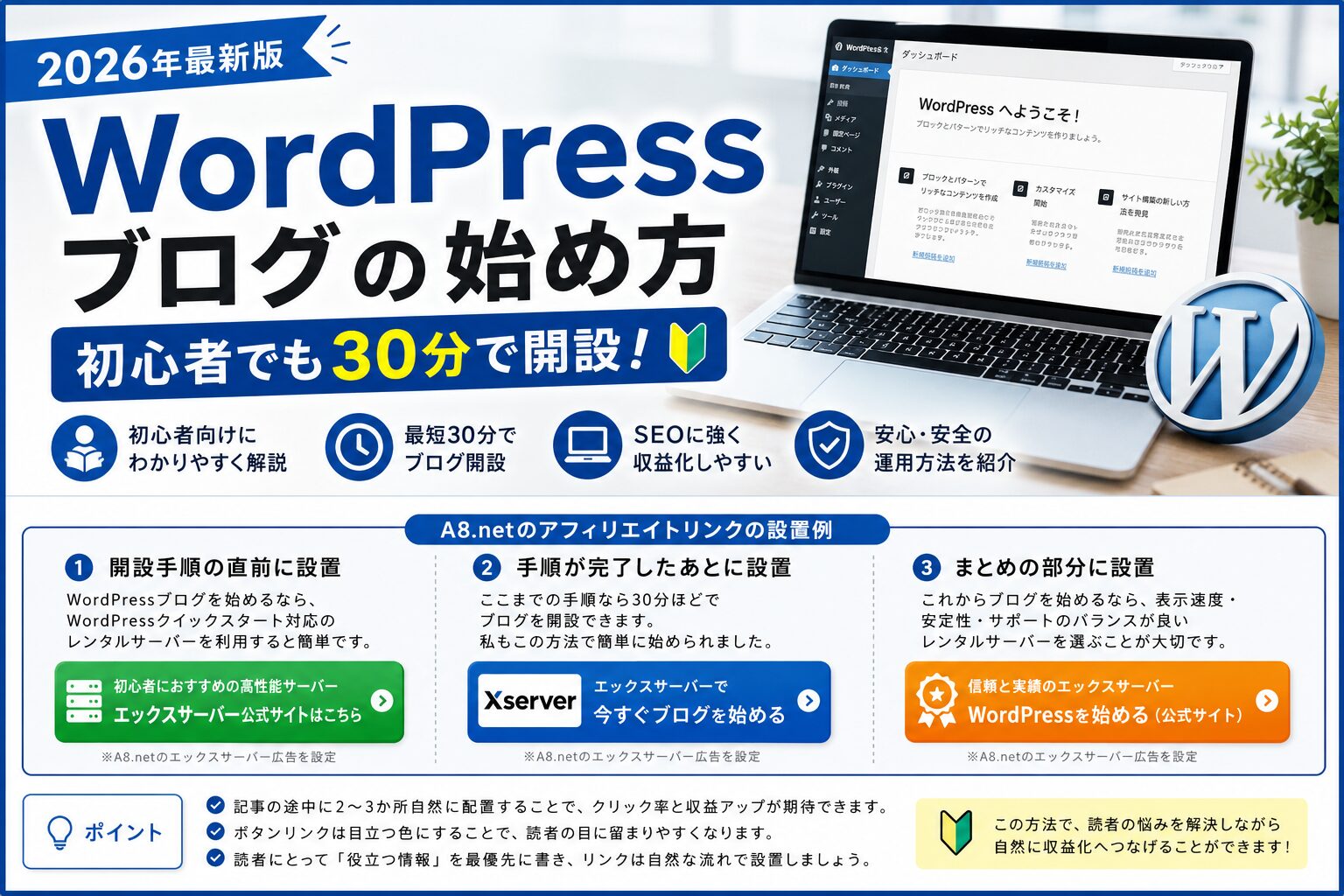
【2026年最新版】WordPressブログの始め方|初心者でも30分で開設できる完全ガイド
「ブログで収益を得たい」「副業を始めたい」「自分だけのホームページを作りたい」と考えている方におすすめなのがWordPressです。
WordPressは世界中で利用されているCMS(コンテンツ管理システム)で、多くの企業サイトや個人ブログでも採用されています。初心者には少し難しそうに感じるかもしれませんが、最近ではレンタルサーバーの「WordPressクイックスタート」機能を利用すれば、30分ほどでブログを開設できます。
さらに、WordPressはSEO(検索エンジン最適化)にも強く、記事を書き続けることで検索結果から安定したアクセスを集められる可能性があります。広告やアフィリエイトとの相性も良く、長期的な資産としてブログを育てられる点が大きな魅力です。
この記事では、WordPressブログの始め方を初心者向けにわかりやすく解説します。ブログ開設前の準備から、初期設定、運営のポイントまで順番に紹介するので、これからブログを始める方はぜひ参考にしてください。
WordPressとは?
WordPressとは、世界中で利用されているホームページ・ブログ作成システム(CMS)です。
専門的なプログラミング知識がなくても、記事を書いたり画像を追加したりしながら本格的なサイトを運営できます。
現在では個人ブログだけでなく、企業サイトやネットショップ、メディアサイトなど、幅広い用途で利用されています。
WordPressがここまで人気を集めている理由は、自由度の高さと拡張性にあります。テーマを変更するだけでデザインを一新でき、プラグインを導入すればお問い合わせフォームやSEO対策、バックアップなどの機能も簡単に追加できます。
WordPressブログがおすすめな理由
- 1. 自分だけの資産になる
- 2. SEOに強い
- 3. アフィリエイトとの相性が良い
- 4. デザインを自由に変更できる
- メリット
- デメリット
- レンタルサーバー
- 独自ドメイン
- WordPressテーマ
- STEP1 レンタルサーバーへ申し込む
- STEP2 独自ドメインを取得する
- STEP3 WordPress情報を入力
- STEP4 WordPressインストール
- STEP5 SSLを確認する
- 管理画面へログインできない
- SSL化されていない
- 画面が真っ白になる
- サイトタイトル
- サイト説明
- OGP設定
- メタディスクリプション
- Contact Form 7
- WP Multibyte Patch
- BackWPup(または代替のバックアッププラグイン)
- XML Sitemap
- アフィリエイト
- Google AdSense
- 自分の商品を販売する
- 読者の悩みを解決する
- 見出しを整理する
- オリジナル要素を入れる
- 定期的にリライトする
- 最初から収益だけを追いかける
- 更新をやめてしまう
- キーワードを考えずに記事を書く
- WordPressは無料ですか?
- ブログは何記事くらい必要ですか?
- スマートフォンだけでもできますか?
- ブログ収益が出るまでどれくらい?
1. 自分だけの資産になる
無料ブログサービスは便利ですが、サービス終了や規約変更、広告表示ルールの変更など、運営会社の影響を受けます。
一方、WordPressは自分で管理するブログのため、自分のペースで長く運営できます。検索から読者を集められる記事を積み重ねていけば、将来的には大きな資産になる可能性があります。
2. SEOに強い
ブログで収益化を目指すなら、検索エンジンからのアクセスは重要です。
WordPressはSEOに適した構造になっており、テーマやプラグインを活用することで、さらに検索エンジンに評価されやすいサイトを作れます。
良質な記事を継続的に公開すれば、広告費をかけなくても検索経由でアクセスを集められる可能性があります。
3. アフィリエイトとの相性が良い
WordPressでは広告掲載の制限がほとんどありません。
レンタルサーバー、VPS、AIツール、オンライン学習サービスなど、自分が紹介したい商品やサービスを自由に紹介できます。
収益化を目的とするなら、WordPressは非常に相性の良い選択肢です。
4. デザインを自由に変更できる
WordPressではテーマを変更するだけでサイト全体のデザインを変更できます。
無料テーマでも十分高機能ですが、有料テーマを利用するとデザイン性や操作性が向上し、記事作成の効率もアップします。
初心者には無料テーマの「Cocoon」も人気があります。
WordPressと無料ブログの違い
WordPressと無料ブログには、それぞれ特徴があります。
| 項目 | WordPress | 無料ブログ |
|---|---|---|
| 初期費用 | サーバー代・ドメイン代が必要 | 無料で始められる |
| 広告掲載 | 自由 | 制限がある場合が多い |
| SEO | 強い | やや不利な場合がある |
| デザイン | 自由度が高い | 制限がある |
| 資産性 | 高い | サービス終了などの影響を受ける可能性がある |
「趣味で日記を書きたい」という目的なら無料ブログでも十分です。
一方で、「副業として収益化したい」「長く運営したい」と考えているなら、WordPressを選ぶメリットは大きいでしょう。
WordPressのメリット・デメリット
メリット
- SEO対策がしやすい
- デザインの自由度が高い
- アフィリエイト広告を自由に掲載できる
- プラグインで機能を追加できる
- 将来的にサイトを大きく育てられる
デメリット
- サーバー代やドメイン代がかかる
- 初期設定が必要
- セキュリティ対策やバックアップを自分で管理する必要がある
とはいえ、最近はレンタルサーバーの機能が充実しているため、以前よりも簡単に始められるようになっています。
まとめ
WordPressは初心者でも始めやすく、長期的なブログ運営や収益化を目指す方に適したサービスです。
次の章では、ブログ開設前に準備するものや、レンタルサーバーの選び方、実際の開設手順について詳しく解説します。
WordPressブログ開設前に準備するもの
WordPressブログを始める前に、以下の3つを準備しましょう。
レンタルサーバー
レンタルサーバーとは、ブログのデータを保存する場所です。
現在では多くのレンタルサーバーがありますが、初心者にはWordPressの自動インストール機能があるサービスがおすすめです。
レンタルサーバーを選ぶ際は、次のポイントを確認しましょう。
- 表示速度が速い
- WordPress簡単インストールに対応
- 無料SSL対応
- 自動バックアップ機能がある
- サポート体制が充実している
ブログを長く運営するなら、安さだけではなく安定性も重要です。
WordPressブログを始めるなら、WordPressクイックスタート対応のレンタルサーバーを利用すると簡単です。
▼公式サイトはこちら

独自ドメイン
独自ドメインはブログの住所です。
例えば

の「example.com」が独自ドメインになります。
ブログ名に近いドメインを取得すると覚えてもらいやすくなります。
一度決めると変更が大変なので慎重に選びましょう。
WordPressテーマ
テーマはブログ全体のデザインを決めるテンプレートです。
無料テーマでも十分運営できます。
初心者には
- Cocoon(無料)
- Lightning(無料)
が人気です。
デザインにこだわる場合はSWELLなどの有料テーマもおすすめです。
WordPressブログの始め方
それでは実際にブログを開設していきましょう。
最近は「WordPressクイックスタート」を利用すれば30分ほどで完成します。
STEP1 レンタルサーバーへ申し込む
まずはレンタルサーバーへ申し込みます。
申し込み時には
- 契約期間
- サーバープラン
- WordPressクイックスタート
を選択します。
初心者の場合は標準プランでも十分です。
WordPressブログを始めるなら、WordPressクイックスタート対応のレンタルサーバーを利用すると簡単です。
▼公式サイトはこちら
STEP2 独自ドメインを取得する
次に独自ドメインを取得します。
おすすめは
- ブログ名
- 覚えやすい英単語
- 短い文字列
です。
数字や記号はなるべく使わない方が覚えやすくなります。
STEP3 WordPress情報を入力
WordPressの情報を入力します。
設定する項目は
- ブログ名
- ユーザー名
- パスワード
- メールアドレス
です。
パスワードは推測されにくいものを設定しましょう。
STEP4 WordPressインストール
設定が終わると自動でWordPressがインストールされます。
通常は5〜10分程度で完了します。
インストール完了後は管理画面へログインできます。
STEP5 SSLを確認する
ブログへアクセスし
https://
から始まるURLになっているか確認します。
SSL化されていれば通信が暗号化され、安全に利用できます。
WordPress管理画面へログイン
インストールが終わったら管理画面へログインします。
ログインURLは通常

です。
ログイン後は記事の投稿やデザイン変更など、すべての管理をここから行います。
最初に確認しておきたいこと
ブログを公開する前に次の項目を確認しましょう。
- サイトタイトル
- キャッチフレーズ
- タイムゾーン
- 一般設定
- パーマリンク設定
これらを最初に設定しておくことで、後から修正する手間を減らせます。
初心者がつまずきやすいポイント
管理画面へログインできない
ログインURLが間違っている可能性があります。
通常は
です。
SSL化されていない
「http://」になっている場合はSSL設定が完了していない可能性があります。
サーバー側の設定を確認し、反映まで少し時間がかかる場合もあります。
画面が真っ白になる
ブラウザのキャッシュやプラグインが原因の場合があります。
慌てずにキャッシュを削除し、それでも改善しない場合はサーバー会社へ問い合わせましょう。
ここまで完了すればブログ開設は成功です
WordPressのインストールまで完了すれば、ブログの土台は完成です。
次はSEOで重要な初期設定を行います。
- Cocoon設定
- パーマリンク設定
- Google Search Console
- Google Analytics
- プラグイン導入
これらを設定することで、検索エンジンにも評価されやすいブログになります。
WordPress開設後に必ずやるべき初期設定
WordPressのインストールが完了したら、すぐに記事を書き始めるのではなく、まずは初期設定を済ませましょう。
最初に設定しておくことで、SEO対策やセキュリティ、今後の運営がスムーズになります。
パーマリンクを設定する
まず最初に変更したいのが「パーマリンク」です。
パーマリンクとは記事ごとのURLのことです。
例

おすすめの設定は
投稿名
です。
投稿名に設定するとURLが短くなり、検索エンジンにも内容が伝わりやすくなります。
設定方法
- WordPress管理画面
- 設定
- パーマリンク
- 「投稿名」を選択
- 保存
※公開後に変更するとURLが変わるため、ブログ開設直後に設定しておきましょう。
Cocoonの初期設定
無料テーマ「Cocoon」はSEO対策機能が充実しています。
最低限設定しておきたい項目はこちらです。
サイトタイトル
ブログ名を入力します。
例
PixelNova Lab
サイト説明
ブログで発信する内容を簡潔に記載します。
例
AI・WordPress・ブログ運営・アフィリエイト情報を初心者向けにわかりやすく解説しています。
OGP設定
SNSで記事がシェアされた際の画像やタイトルを設定できます。
アイキャッチ画像を設定しておくとクリック率向上が期待できます。
メタディスクリプション
記事ごとに100〜120文字程度で内容を要約しましょう。
検索結果に表示される説明文となるため、クリック率にも影響します。
Google Search Consoleを設定する
Search ConsoleはGoogle検索での表示状況を確認できる無料ツールです。
導入することで
- 検索順位
- 表示回数
- クリック数
- インデックス状況
- エラー
などを確認できます。
登録後はXMLサイトマップを送信しておきましょう。
サイトマップを送信することで、新しい記事が検索エンジンへ伝わりやすくなります。
Google Analyticsを設定する
Google Analyticsではアクセス状況を詳しく分析できます。
例えば
- 今日のアクセス数
- どの記事が人気か
- どこから訪問したか
- 滞在時間
- 使用デバイス
などを確認できます。
ブログは書いて終わりではありません。
アクセスデータを見ながら改善を繰り返すことが大切です。
おすすめプラグイン
プラグインは便利ですが、入れすぎるとサイト表示速度が遅くなる場合があります。
必要最低限にしましょう。
Contact Form 7
お問い合わせフォームを簡単に作成できます。
WP Multibyte Patch
日本語環境で発生しやすい文字化けなどを防止します。
BackWPup(または代替のバックアッププラグイン)
定期的にバックアップを取得できます。
万が一サイトに問題が起きても復元しやすくなります。
XML Sitemap
検索エンジンにサイト構造を伝えるためのサイトマップを自動生成します。
※SEOプラグインやCocoonの機能で代替できる場合もあります。重複して有効化しないよう確認しましょう。
セキュリティ対策
WordPressは世界中で利用されているため、不正アクセスの対象になることもあります。
最低限、次の対策を行いましょう。
- パスワードを複雑にする
- WordPress本体を最新に保つ
- テーマ・プラグインを更新する
- 不要なプラグインを削除する
- 定期的にバックアップを取る
これだけでもリスクを大きく減らせます。
ブログ公開前のチェックリスト
記事を書き始める前に次の項目を確認しましょう。
□ パーマリンク設定
□ SSL設定
□ Search Console登録
□ Google Analytics登録
□ XMLサイトマップ送信
□ お問い合わせページ
□ プライバシーポリシー
□ 運営者情報
□ アイキャッチ画像
□ メタディスクリプション
これらが完了すれば、安心して記事を書き始められます。
初期設定が終わったら記事を書こう
WordPressの設定が終わったら、いよいよ記事作成です。
まずは読者の悩みを解決する記事を書きましょう。
初心者のうちは、自分が実際に経験したことや調べたことを丁寧にまとめるだけでも十分価値のあるコンテンツになります。
継続して記事を増やし、アクセスデータを見ながら改善を続けることが、ブログ成功への近道です。
ブログで収益を得る仕組み
WordPressブログは、記事を書くだけでは収益は発生しません。読者の悩みを解決する記事を書き、その中で商品やサービスを紹介することで収益につながります。
主な収益方法は次の3つです。
アフィリエイト
企業の商品やサービスを紹介し、読者が申し込みや購入をすると報酬が発生します。
代表的なジャンル
- レンタルサーバー
- WordPressテーマ
- AIツール
- VOD
- クレジットカード
- 転職サービス
初心者にはブログとの相性が良い方法です。
Google AdSense
広告をクリックされることで報酬が発生します。
初心者でも始めやすい反面、大きく稼ぐには多くのアクセスが必要です。
自分の商品を販売する
ブログが育ってきたら
- 電子書籍
- PDF教材
- オンライン講座
- 写真素材
- AIプロンプト集
など、自分の商品を販売する方法もあります。
SEOで上位表示を狙う記事の書き方
検索上位を目指すには、読者に役立つ記事を書くことが重要です。
意識したいポイントは次のとおりです。
読者の悩みを解決する
記事を書く前に
「読者は何を知りたいのか?」
を考えましょう。
その疑問に対する答えをわかりやすく伝えることが大切です。
見出しを整理する
見出しを使って内容を整理すると、読者にもGoogleにも内容が伝わりやすくなります。
例
H2
↓
H3
↓
H4
という順番で整理しましょう。
オリジナル要素を入れる
検索上位を目指すなら、自分の体験や実際の画像を入れることが重要です。
例えば
- 設定画面のスクリーンショット
- 実際の運営データ
- 失敗談
- 成功例
などを加えることで、記事の信頼性が高まります。
定期的にリライトする
公開した記事は終わりではありません。
検索順位やアクセス状況を確認しながら内容を更新していくことで、長くアクセスを集められる記事になります。
ブログ運営でよくある失敗
最初から収益だけを追いかける
広告ばかり貼ってしまうと読者は離れてしまいます。
まずは役立つ情報を提供することを意識しましょう。
更新をやめてしまう
ブログはすぐに結果が出るとは限りません。
継続して記事を書き、改善を重ねることが成功への近道です。
キーワードを考えずに記事を書く
検索されないテーマではアクセスが集まりません。
記事を書く前に、どのようなキーワードで検索されるかを調べる習慣をつけましょう。
よくある質問
WordPressは無料ですか?
WordPress本体は無料です。
ただし、レンタルサーバー代や独自ドメイン代が必要になります。
ブログは何記事くらい必要ですか?
まずは20〜30記事を目標にしましょう。
量よりも、読者に役立つ記事を積み重ねることが大切です。
スマートフォンだけでもできますか?
可能ですが、長文の記事作成や画像編集を考えると、パソコンの方が効率的です。
ブログ収益が出るまでどれくらい?
テーマや記事の質、更新頻度によって異なります。
一般的には数か月以上かかることも多いため、焦らず継続することが重要です。
まとめ
WordPressブログは初心者でも30分ほどで開設できます。
最初は覚えることが多く感じるかもしれませんが、一度環境を整えれば、あとは記事を書き続けてサイトを育てていくだけです。
これからブログで収益化を目指す方は、次の流れを意識して進めてみてください。
- WordPressを開設する
- 初期設定を行う
- 読者の悩みを解決する記事を書く
- Search ConsoleとGoogle Analyticsで分析する
- 定期的に記事を改善する
コツコツと積み重ねた記事は、将来的にあなたの大切な資産になります。
焦らず、一歩ずつブログを育てていきましょう。
これからブログを始めるなら、表示速度・安定性・サポートのバランスが良いレンタルサーバーを選ぶことが大切です。
▼WordPressを始める